1 Doğrulama kapsamı
Bu sayfadaki menü adları, sıra, görünürlük koşulları ve varsayılan hareketler mevcut Android uygulamasının ayar tanımları ve davranışı yöneten bileşenleriyle karşılaştırıldı.
Doğrulanan proje durumu: 29 Ağustos 2026.
Yol gösterimi: Ayarlar → Kontroller → Menüleri özelleştir uygulamada izlenecek gerçek sıradır.
Varsayılan: Hareketler değiştirilebilir. Buradaki atamalar sıfırlanmış hareket grubu 0 içindir.
2 Kurulum ve temel kullanım
2.1 Hizmeti etkinleştirme
- Android’de Ayarlar → Erişilebilirlik → Yüklü uygulamalar → AccessiMind Reader yolunu açın.
- Hizmeti etkinleştirip Android uyarısını inceleyin. Aynı anda iki dokunmatik ekran okuyucu hareket ve konuşma çakışmasına yol açabilir.
- AccessiMind Reader Başlangıç Sihirbazı ile izinleri, konuşmayı ve Braille seçeneklerini denetleyin.
- Eğitim ve yardım → Yardım ve geri bildirim → Hareketler için alıştırma yapma ekranında hareketleri güvenle deneyin.
2.2 Odak ve etkinleştirme
Bir parmağı ekranda gezdirmek dokunarak keşfetmedir: parmağın altındaki anlamlı öğeye erişilebilirlik odağı gelir ve adı, rolü, durumu ile gerekli ipucu okunur. Sağa/sola kaydırma öğeleri sıralı gezer. Bir parmakla çift dokunma odaktaki öğeyi çalıştırır. Bölünmüş dokunmada bir parmak hedef üzerindeyken ikinci parmakla dokunmak aynı işi yapar. Çift dokunup tutma, uzun basış veya sürükleme başlatır.
3 Bütün dokunma hareketleri ve varsayılanları
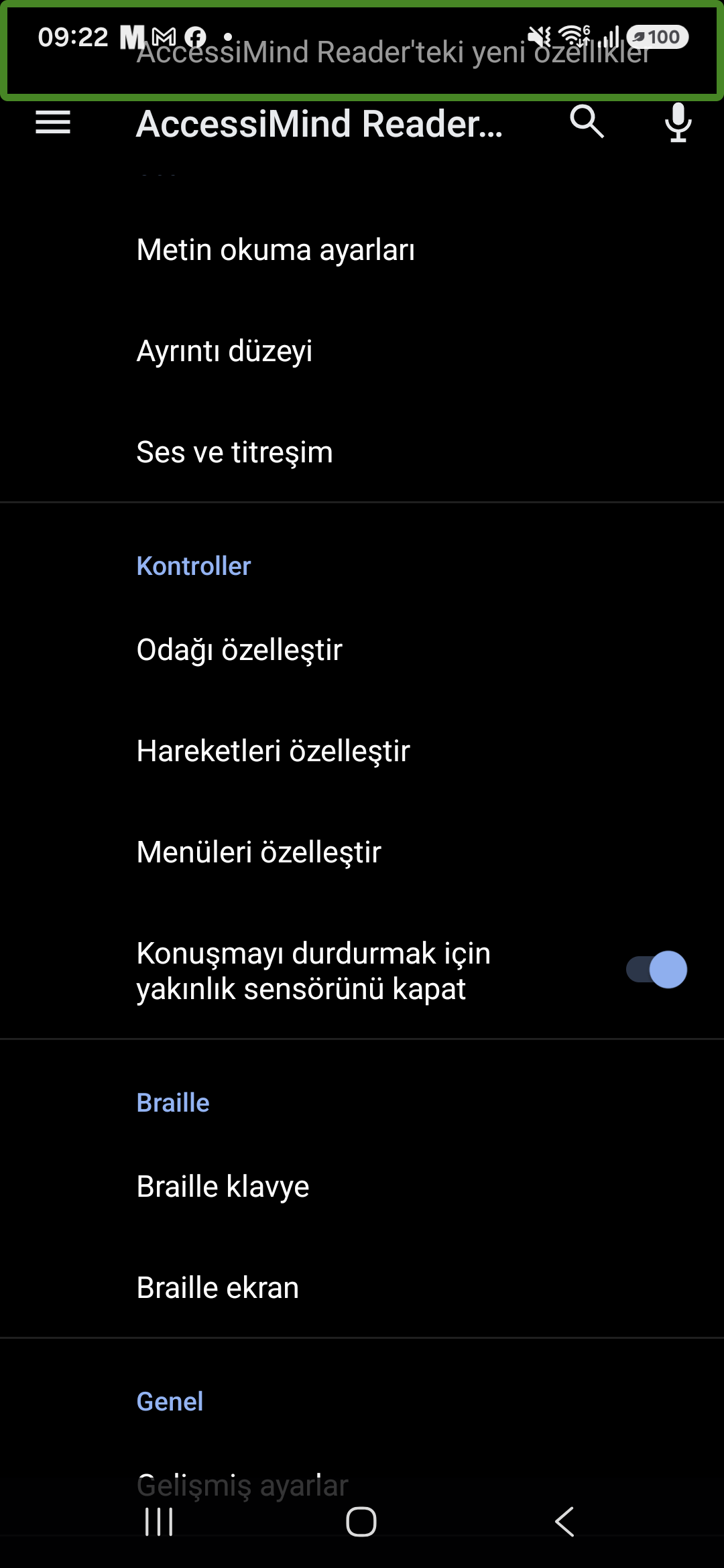
Ayarlar → Kontroller → Hareketleri özelleştirBu ekranda Hareket grubu, Hareketler için alıştırma yapma, Varsayılan atamaları geri yükle ve aşağıdaki bütün atanabilir hareketler bulunur. Sağdan sola dillerde mantıksal önceki/sonraki yönü korunabilir.
3.1 Temel hareketler
- Bir parmakla keşfetme
- Parmağı kaldırmadan gezdirir; altındaki öğeyi odaklar ve okur.
- Çift dokunma
- Odaktaki öğeyi etkinleştirir.
- Çift dokunup tutma
- Uzun basış veya sürükleme için öğeyi tutar.
- Bölünmüş dokunma
- Bir parmak hedef üzerindeyken ikinci parmakla dokunup etkinleştirir.
3.2 Bir parmak: düz kaydırmalar
- Yukarı
- Seçili okuma kontrolünde önceki değer veya eylem.
- Aşağı
- Seçili okuma kontrolünde sonraki değer veya eylem.
- Sola
- Önceki öğe.
- Sağa
- Sonraki öğe.
3.3 Bir parmak: ileri–geri kaydırmalar
- Yukarı, sonra aşağı
- Önceki okuma kontrolünü seçer.
- Aşağı, sonra yukarı
- Sonraki okuma kontrolünü seçer.
- Sola, sonra sağa
- Geri kaydırır.
- Sağa, sonra sola
- İleri kaydırır.
3.4 Bir parmak: sekiz açılı hareket
- Yukarı, sonra sola
- Ana ekrana gider.
- Yukarı, sonra sağa
- AccessiMind Reader bağlam menüsünü açar.
- Aşağı, sonra sola
- Geri işlemini yapar.
- Aşağı, sonra sağa
- Bağlam menüsünü açar.
- Sola, sonra yukarı
- Son uygulamaları açar.
- Sola, sonra aşağı
- Ekranda Ara’yı açar.
- Sağa, sonra yukarı
- Gelişmiş ses komutlarını açar.
- Sağa, sonra aşağı
- Bildirimleri açar.
3.5 İki parmak
- Bir kez dokunma
- Konuşmayı/geri bildirimi duraklatır veya sürdürür.
- İki kez dokunma
- Akıllı sesle yazmayı başlatır.
- İki kez dokunup tutma
- Metin seçim modunu başlatır.
- Üç kez dokunma
- Odaklanan öğeden sürekli okumaya başlar.
- Üç kez dokunup tutma
- Sesli geri bildirimi açar/kapatır.
- Yukarı, aşağı, sola, sağa
- İlgili yönde kaydırır. İki parmağı yüzeyde tutup birlikte sürüklemek doğrudan kaydırmadır.
- İki parmak rotor dönüşü
- İki parmak arasındaki ekseni şişe kapağı gibi döndürerek rotor/okuma kontrolünü değiştirir; çoklu dokunma uygulamaya sızdırılmaz.
3.6 Üç parmak
- Bir kez dokunma
- Bağlam menüsünü açar.
- Bir kez dokunup tutma
- Ekranda Ara’yı açar.
- İki kez dokunma
- Seçili metni kopyalar.
- İki kez dokunup tutma
- Seçili metni keser.
- Üç kez dokunma
- Panodaki metni yapıştırır.
- Üç kez dokunup tutma
- Varsayılan olarak atanmamıştır.
- Yukarı veya sola
- Önceki okuma kontrolünü seçer.
- Aşağı veya sağa
- Sonraki okuma kontrolünü seçer.
3.7 Dört parmak
- Bir kez dokunma
- Hareket alıştırmasını açar.
- İki kez dokunma
- Eğitimi açar.
- İki kez dokunup tutma
- Bir sonraki hareketi uygulamaya geçirir.
- Üç kez dokunma
- Varsayılan olarak atanmamıştır.
- Yukarı / aşağı
- Önceki / sonraki pencere.
- Sola / sağa
- Önceki / sonraki kapsayıcı.
3.8 Parmak izi sensörü
Desteklenen cihazda sensörde yukarı/aşağı kaydırma önceki/sonraki okuma kontrolünü seçer. Sola/sağa varsayılan olarak atanmamıştır.
4 Rotor ve okuma kontrolleri
Ayarlar → Kontroller → Menüleri özelleştir → Okuma kontrollerini özelleştirRotor veya üç parmak yukarı/aşağı bir kontrol seçer; bir parmak yukarı/aşağı seçili kontrolün değerini ya da eylemini değiştirir. Yalnız geçerli bağlamda kullanılabilen seçenekler sunulur.
- İşlemler
- Odaktaki kontrolün tıklama, uzun basma, kopyalama ve diğer erişilebilirlik işlemleri.
- Yapay zekâ işlemleri
- Odak, açık pencere ve tam ekran AI soru türleri.
- Mevcut ekranı analiz et
- Tam ekran ve odaktaki kontrol etiketleme alt eylemleri; seçili eylem çift dokunmayla çalışır.
- Tüm ekranı etiketle
- Görünen desteklenen etiketsiz kontrolleri toplu analiz eder.
- Odaktaki kontrolü etiketle
- Odak kimliği, mevcut yazılımsal ad ve güvenli bağlamla tek kontrolü analiz eder.
- Mevcut uygulamanın etiketlerini yönet
- Uygulama seçili veya kayıtlıysa dinamik görünür ve doğrudan o uygulamayı açar.
- Uygulama otomasyonu
- Kayıtlı uygulama eylemlerini seçip çalıştırır.
- Anlık çeviri
- Çeviriyi başlatır veya hedef dili değiştirir.
- Gözden geçir
- Yazım/dil bilgisi önerileri.
- Karakter, kelime, satır, paragraf
- Metin içinde seçilen birimle gezinme.
- Başlık, kontrol, bağlantı, yer işareti
- Desteklenen web içeriğinde aynı tür öğeler.
- Pencere, kapsayıcı, varsayılan gezinme
- Pencereler, liste/tablo kapsayıcıları veya tek tek öğeler.
- Konuşma hızı, ayrıntı, noktalama
- Konuşma değerini hareketle değiştirir.
- Konuşma dili, TTS motoru, TTS kanalı
- Yüklü seçenekler arasında dolaşır.
- Öne çıkan kontroller
- Ekranı gizle; sesi kısma; kaydırma; erişilebilirlik, müzik, sistem, zil, bildirim ve alarm ses düzeyi.
6 Bütün ayarlar: doğru konum ve işlev
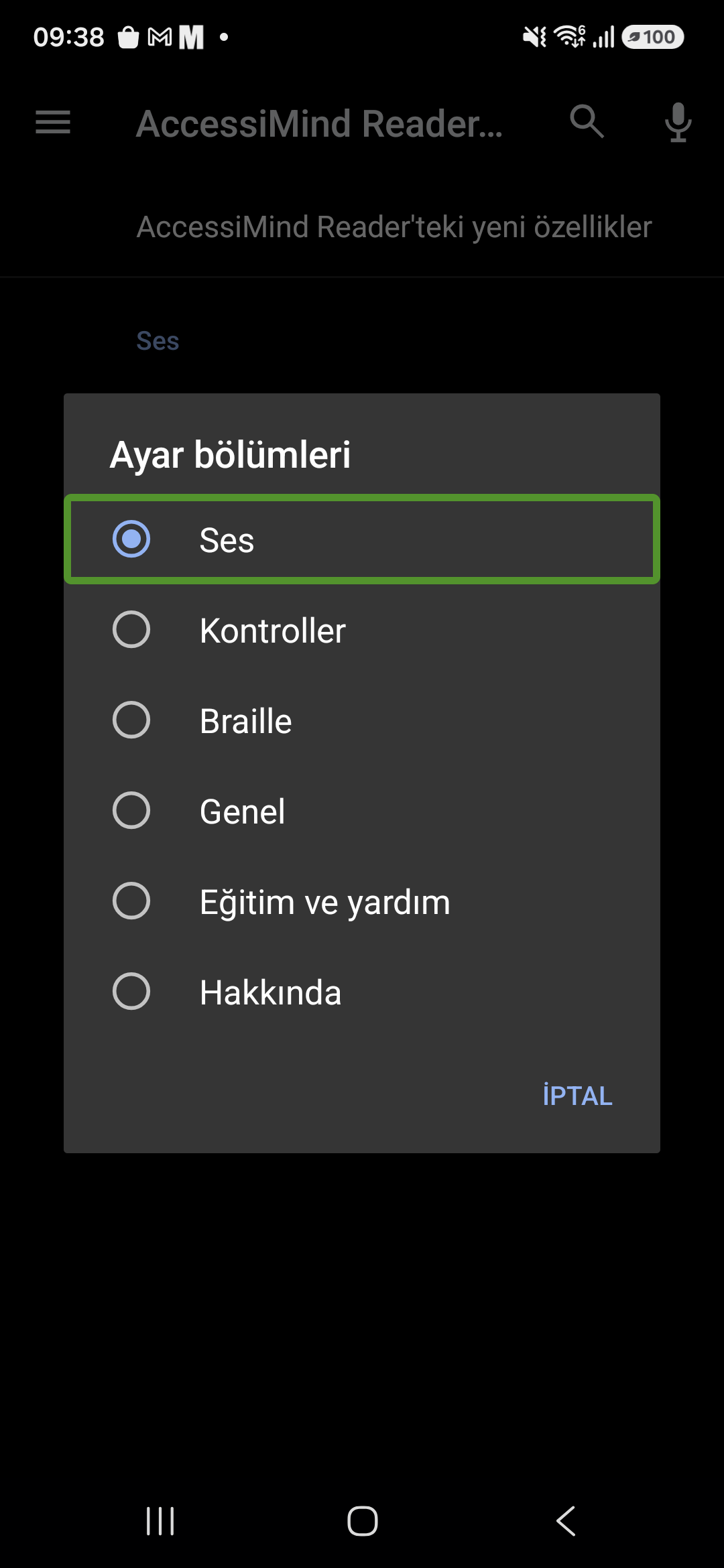
Ana ayarın üst sol düğmesi “Ayar bölümleri” seçicisini açar. Arama ve sesli arama belirli bir ayarı bulur. Bölüm sırası aşağıdadır.
6.1 Ses
- Konuşma ses düzeyi
- Konuşma çıkışını sistem sesine göre ayarlar.
- Metin okuma ayarları
- Android’in TTS motoru, dili, hızı ve sesini açar.
- Bildirimler için ikinci sentezleyici
- Bildirimleri ayrı motor/sesle okur; açılınca Bildirim sentezleyicisi ve Bildirim sesi etkinleşir.
- Ayrıntı düzeyi
- Hazır ayar; kullanım ipuçları, kapsayıcı, liste sayısı, öğe türü, pencere adları, ekran kapalı bildirimleri, perde değişimi, harf örnekleri, iki klavye yankısı, büyük harfler, ilerleme güncellemeleri, öğe kimlikleri ve noktalama.
- Ses ve titreşim
- Erişilebilirlik, müzik, sistem, zil, bildirim ve alarm sesleri; TTS kanalı; konuşma hızı; sesli geri bildirim/düzeyi; sesi kısma; titreşim. Bir parmak ekrandayken ses tuşları duyuru sesini, üç parmak yukarı/aşağı konuşma hızını değiştirir.
6.2 Bildirim Yönetimi
- Bildirim filtreleme
- Tümüne izin ver, beyaz liste veya kara liste.
- Beyaz liste / Kara liste
- Yalnız okunacak ya da engellenecek uygulamalar.
- Saat bildirimleri
- Saati seçilen aralıkla duyurur.
- Sessiz saatler
- Başlangıç–bitiş arasında bildirim konuşmasını susturur; saatler aynıysa uygulanmaz.
6.3 Kontroller
- Odağı özelleştir
- Kalın kenarlık ve Varsayılan, Kırmızı, Turuncu, Sarı, Yeşil, Mavi, Gri renk.
- Hareketleri özelleştir
- Bütün hareket atamaları, iki hareket grubu, alıştırma ve sıfırlama.
- Ses tuşu kontrolleri
- Özel denetimleri açar; artırma/azaltma kısa ve uzun basışları ile metin imleci birimini belirler. Kapalıyken Android davranışı korunur.
- Menüleri özelleştir
- Bağlam menüsü ve okuma kontrollerini ayrı yönetir.
- Yakınlık sensörü
- Yaklaştırıldığında konuşmayı durdurur.
- Resim ve simge açıklamaları
- Otomatik resim, ayrıntılı resim, otomatik simge ve resimdeki metin açıklamalarını ayrı ayarlar.
6.4 Anlık çeviri
Etkinleştirme; çevrimiçi Google/cihaz içi motor; panoya kopyalama; kaynak dil; hedef dil; çevrimdışı dil paketi. Çeviri yalnız menü/rotor komutuyla odaktaki metne uygulanır.
6.5 Yapay zekâ ayarları
Gemini Sesli Komutu; Google AI Studio API anahtarı; Gemini modeli ve modelleri yenileme; cihaz içi Gemma’yı kullanma; yaklaşık 2,6 GB modeli indirme/kaldırma; AI sistem talimatı; odaktaki öğenin kırpılmış görüntüsünü gönderme. Anahtar Android Keystore ile şifrelenir.
6.6 Gelişmiş ses komutları
Tanıma dili seçilir. Bir tetikleyici ifade; uygulama, sistem işlemi (Geri, Ana ekran, Son uygulamalar, Bildirimler, Hızlı Ayarlar, Tüm uygulamalar, güç menüsü) veya desteklenen AccessiMind eylemiyle eşlenir. Kayıtlı komut düzenlenebilir/silinebilir.
6.7 Uygulamaya özel ekran okuyucu ayarları
Yeni uygulama ekleme, ön plandaki uygulamanın mevcut ayarlarını kaydetme ve Kayıtlı uygulamalar listesi vardır. Profil etkinliği ve içerdiği ayar sayısı gösterilir; uygulama açılınca etkin profil uygulanır.
6.8 Araçlar
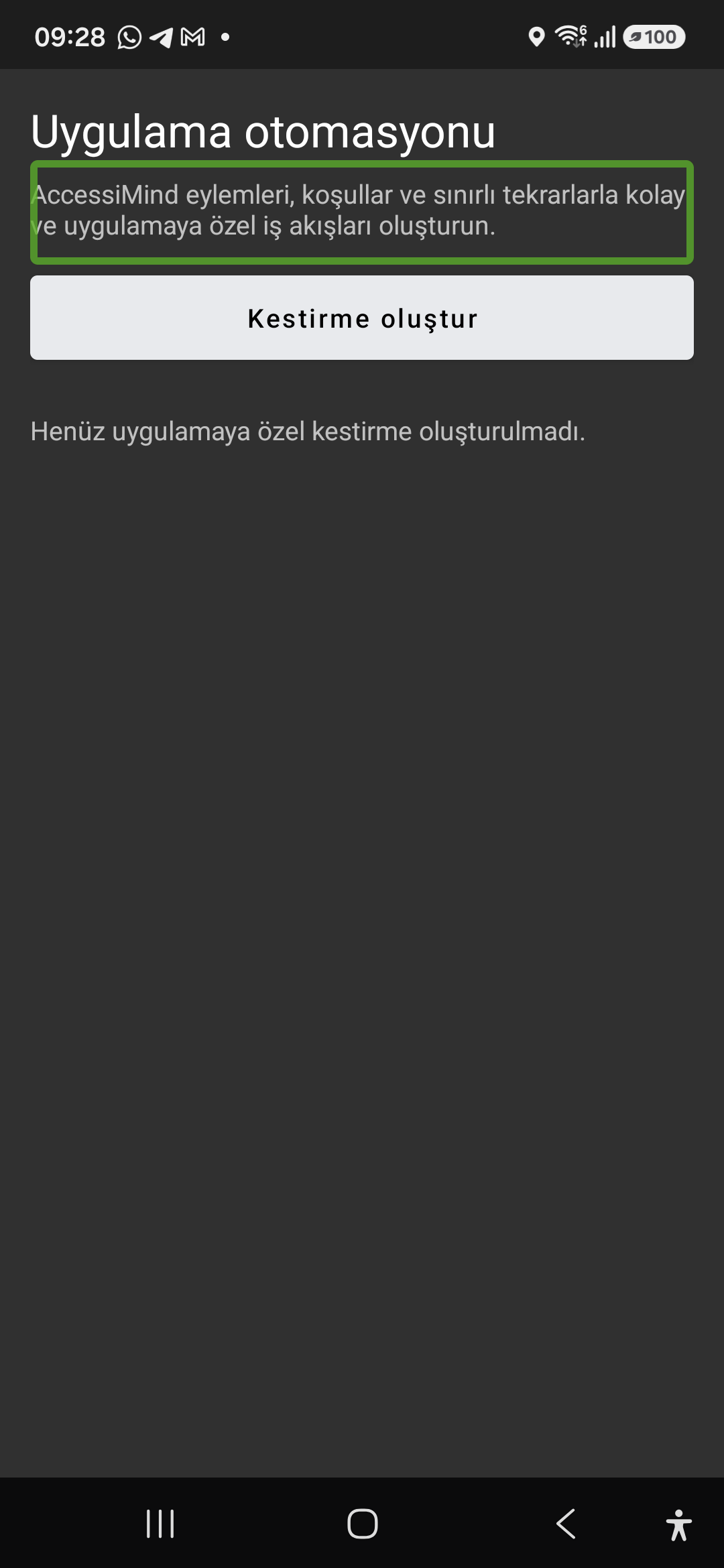
AccessiMind Browser: makale modu, yer imleri, sesli arama, cihaz içi AI özetleri. Uygulama otomasyonu: uygulamaya özel eylem, koşul ve sınırlı tekrar akışları.
6.9 Braille
Braille klavye ekran klavyesi eğitim/ayarlarını; Braille ekran bağlı ekran, tablo ve bağlantı ayarlarını açar. Seçenekler donanıma göre değişebilir.
6.10 Gelişmiş Ayarlar
- Şifreleri sesli oku
- Kulaklık yokken parola okuma davranışı.
- Özel etiketler
- Elle oluşturulan etiketler.
- Akıllı otomatik etiketleme
- Uygulama seçimi, öneriler ve uygulama bazlı yönetimin gerçek giriş noktası.
- Etkinleştirmek için bir kez dokunun
- Odaktaki öğeyi tek dokunmayla çalıştırır.
- Öğelerin açıklanma sırası
- Ad, rol, durum ve açıklama parçalarının sırası.
- Saat biçimi
- Saat duyurusu biçimi.
- Pencere duyuru gecikmesini azalt
- Pencere geçiş duyurusunu hızlandırır.
- Yazma tercihi
- Dokunmatik klavyede karakterin ne zaman girileceği.
- Basılı tutma gecikmesi
- Yazarken uzun basış eşiği.
- Klavye kısayolları
- Fiziksel klavye komutları.
- Geliştirici ayarları
- Sürüm kodu, teşhis, konuşma çıktısı, hareket işleme, çoklu hareket grupları, konuşma yineleme, performans, dokunarak keşfet, düğüm ağacı/günlük yer paylaşımı, günlük düzeyi ve olay filtresi. Tanılama dışında değiştirmeyin.
- Gizlilik / Hizmet şartları
- AccessiMind’in kendi web belgeleri.
6.11 Eğitim ve yardım
Başlangıç Sihirbazı; Eğitim ve kullanım rehberi; Yardım ve geri bildirim; geliştiriciyle iletişim. Yardım içindeki hareket alıştırması güncel atamaları seslendirir.
6.12 Hakkında
Sürüm ve geliştirici; Gizlilik politikası; Hizmet şartları; geri bildirim e-postası; Google Grubu ve aboneliği; Engelsiz Android topluluğu.
7 AI ve akıllı otomatik etiketleme
Doğru yol: Ayarlar → Gelişmiş Ayarlar → Akıllı otomatik etiketlemeAI sağlayıcısı ayrı olarak Ayarlar → Yapay zekâ ayarları → Gemini ayarları yolunda hazırlanır.
7.1 Uygulama seçimi ve izin
- Özelliği açıp Seçili uygulamalar bölümünden uygulama ekleyin.
- Bulut kullanılacaksa o uygulamanın bulut analiz onayını okuyup verin; daha sonra geri alabilirsiniz.
- Öneri uygulama, kontrol kimliği ve güvenli bağlama bağlanır.
7.2 Uygulama etiketlerini yönetme
Etiket sayısı ile bekleyen/uygulanmış durum gösterilir. Etiket satırında Uygula, Düzenle ve Sil vardır. Yönetimde seçili uygulamanın etiketlerini içe/dışa aktarma, uygulamayı listeden çıkarma, tüm etiketleri temizleme ve bulut iznini verme/geri alma bulunur. İçe aktarmada çakışma için “değiştir” veya “mevcut olanı koru” seçilir.
7.3 Ekran analizi
“Mevcut ekranı analiz et” alt menüsü Tüm ekrandaki kontrolleri etiketle ve Odaktaki kontrolü etiketle eylemlerini sunar. Tam ekran yalnız görünen penceredeki desteklenen etiketsiz kontrolleri toplar. Odaklı işlem kimliği, yazılımsal adı ve bağlamı tekrar doğrular; odak değişmişse eski öğeye sonuç uygulamaz. Aynı eylemler rotor/okuma kontrolündedir. Sonuçlar uygulama yönetim ekranında incelenir.
8 Araçlar, arama, kopyalama ve otomasyon
8.1 Ekranda Ara
Arama metni veya düğme, metin ve desteklenen öğe türleriyle geçerli ekranı tarar; sonuç seçildiğinde odağı gerçek öğeye taşır.
8.2 Metin kopyalama
Odaktaki metni veya aynı ekranda iki odak noktası arasını kopyalar. Parola alanları dışlanır; sınır seçimi zaman aşımında temizlenir.
8.3 Bildirimler
Menü aracı etkin bildirimleri listeler, kaynağa göre filtreler, açar veya kopyalar. Ana ayardaki Bildirim Yönetimi ise otomatik konuşmayı belirler; bunlar farklıdır.
8.4 Uygulama otomasyonu
- Ayarlar → Araçlar → Uygulama otomasyonu.
- Kestirme oluştur ile uygulama, eylem, koşul ve sınırlı tekrarları tanımlayın.
- Uygulama içinden veya okuma kontrolünden çalıştırın.
- Yanlış ekranda çalışmayı önlemek için uygulama ve koşulu kontrol edin.
9 Sorun giderme
9.1 Hareket beklenen işi yapmıyorsa
Hareket özeti ve seçili grubu kontrol edin; sonra alıştırmada deneyin.
9.2 Menü öğesi görünmüyorsa
Bağlam menüsü veya Okuma kontrollerini özelleştir ekranındaki anahtarı kontrol edin. Uygulama etiket yönetimi ayrıca açık uygulamanın seçili ya da kayıtlı olmasını gerektirir.
9.3 AI başlamıyorsa
Gemini anahtarı/modeli veya Gemma indirme/doğrulamasını; uygulama seçimini ve gerekiyorsa bulut iznini kontrol edin.
9.4 Geri bildirim
sarperarikan@gmail.com adresine yazın. Uygulama/Android sürümü, ekran, tam hareket veya menü yolu, beklenen ve duyulan sonucu ekleyin. API anahtarı, parola veya özel içerik göndermeyin.